使用 codex 完成一个简单的浏览器自动化插件实践记录
背景
现在 ai agent 让编写浏览器插件这件事情变得异常简单,让我们可以从重复的页面操作中解放出来,比如一些自动化测试,自动化填表等等。但是很多刚接触 ai agent 的朋友没有这方面的经验,不知道从何入手。本文就以实验报告的形式,一步步完成一个简单的浏览器自动化 ai agent,抛砖引玉,希望对刚刚接触这块的朋友有所启发。哪里有不足也欢迎指正。
核心思想
把人在页面上的每一个操作都记录到 「流程文档」 中 (定位元素,点击元素,输入内容等),并且记录下关键元素的 html 块 (为代码复现操作提供依据。)。形成文档之后,拿给 ai agent 转化成一个浏览器插件项目。
材料准备
一个准备自动化的网站,这里以 deepseek 网页为例:https://chat.deepseek.com/
一个空的文档,用来记录自动化流程
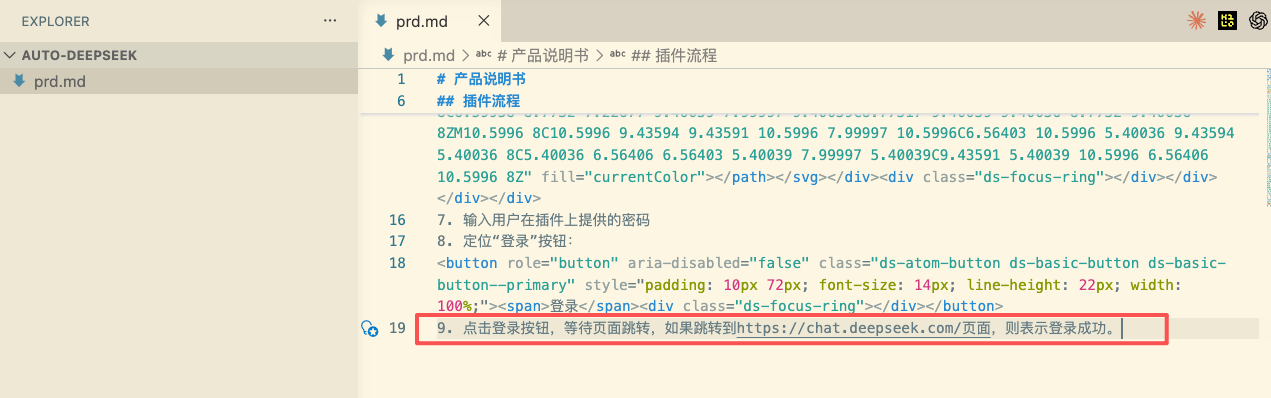
一个浏览器,用来打开网页和分析摘抄关键 html 内容,测试阶段还将用来安装插件和测试功能。
一个 ai agent,这里以 codex 为例。(大家也可以自行选择顺手的 ai agent)
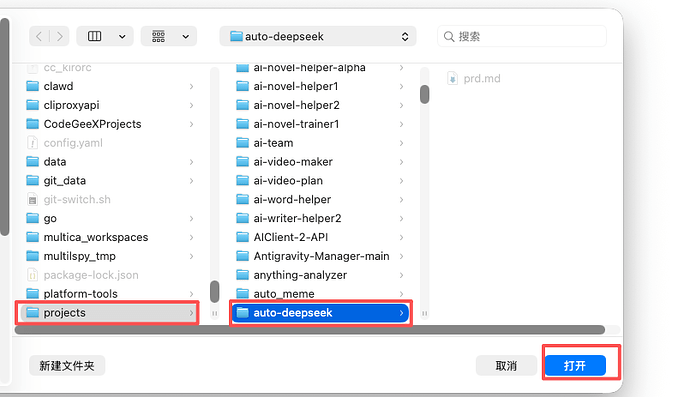
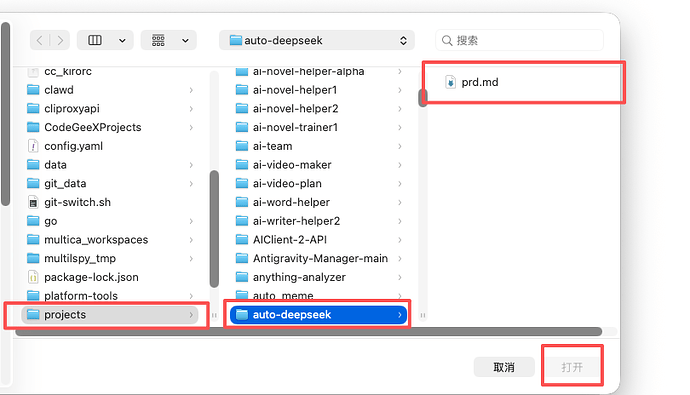
一个目录,用来存放插件代码。我这里使用用户目录下的 projects/auto-deepseek
步骤
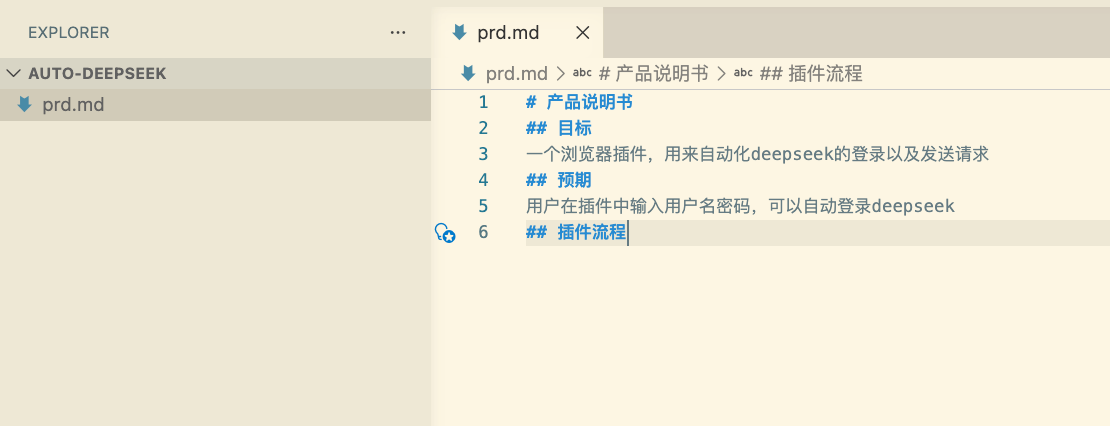
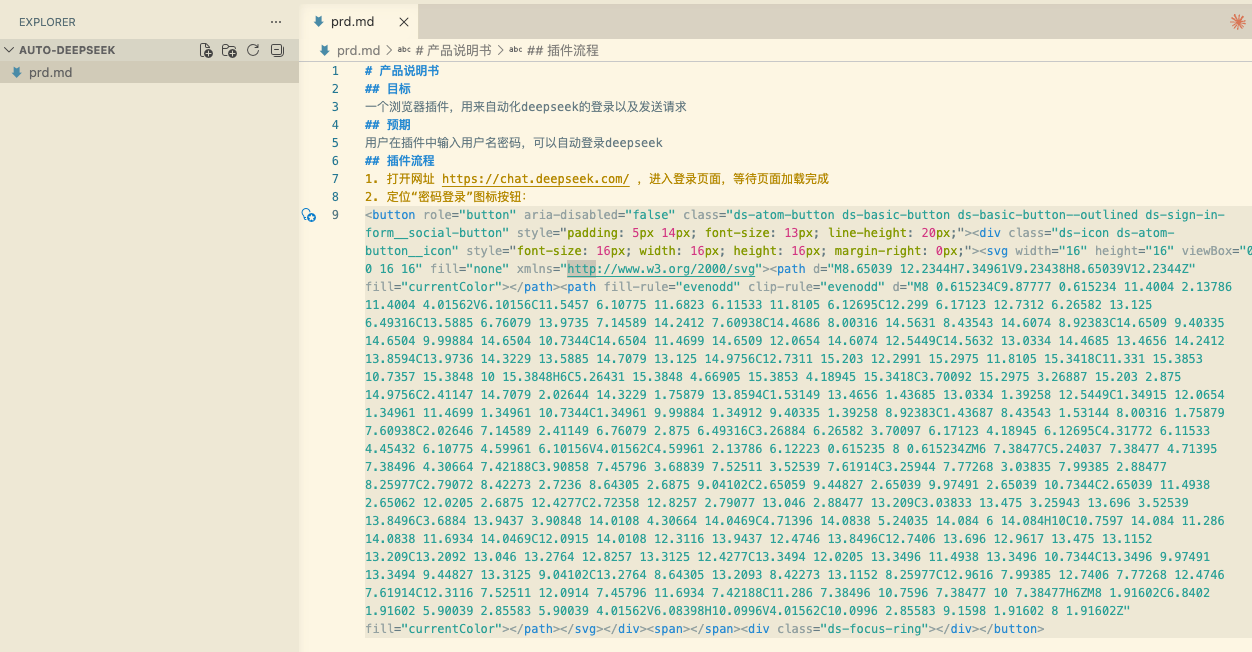
- 创建一个 prd.md 文档 (txt 也可以,名字随意),随便存放在你能看到的位置,用一个你顺手的文档编辑器打开它,先把当前的目标写进去。比如:
# 产品说明书
## 目标
一个浏览器插件,用来自动化 deepseek 的登录以及发送请求
## 预期
用户在插件中输入用户名密码,可以自动登录 deepseek
## 插件页面设计
用户名输入框一个
密码输入框一个
开始按钮一个
## 插件流程
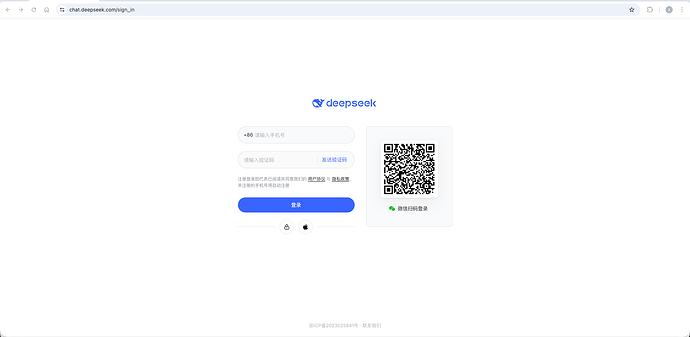
- 在浏览器打开目标网页:https://chat.deepseek.com/(如果是登录状态就退出一下)
- 记录流程到 prd.md 中
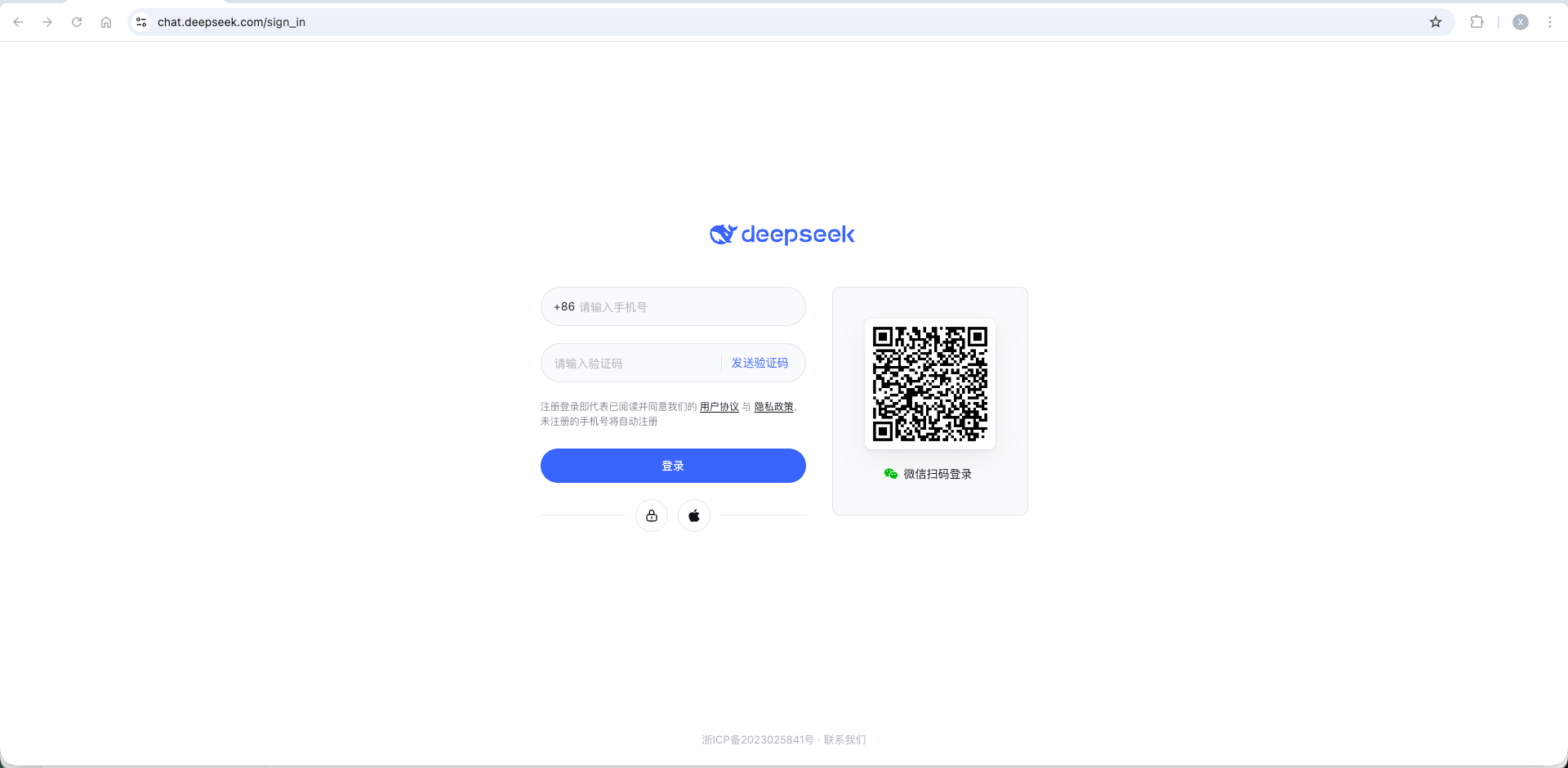
1. 打开网址 https://chat.deepseek.com/ ,进入登录页面,等待页面加载完成
- 按 f12,打开浏览器控制台
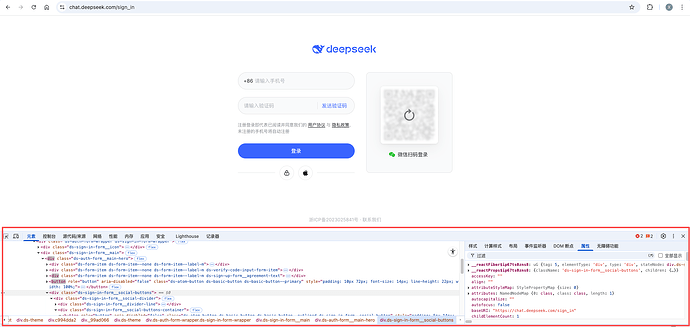
- 点击 「检查」 图标 (或者使用 Ctrl+Shift+C 快捷键),切换光标到检查状态
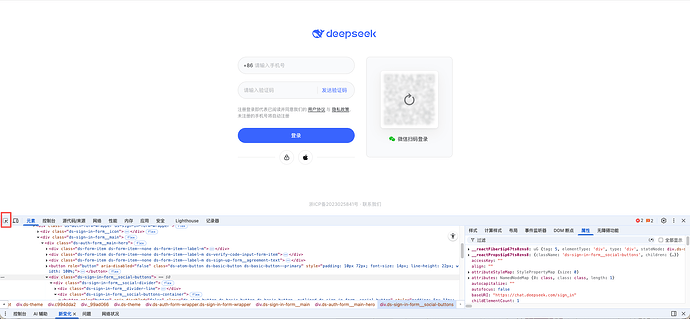
- 把光标移动到 「密码登录」 图标按钮上
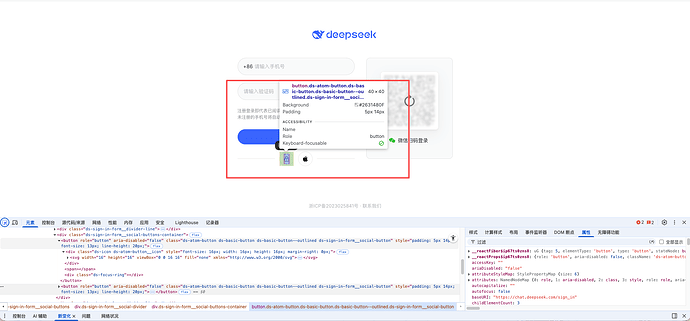
- 点击左键,底部的 html 代码会自动聚焦到元素对应的 html 代码块
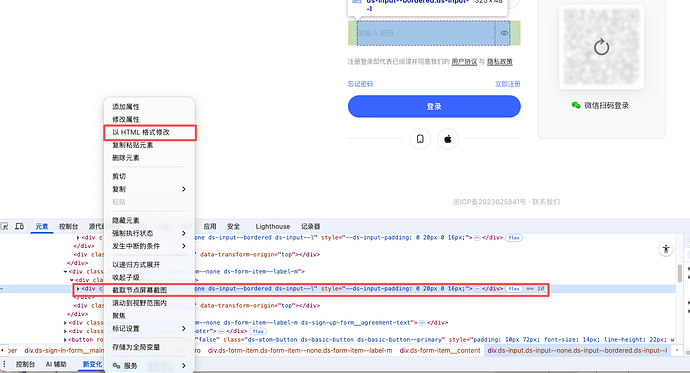
- 右键点击该代码块,选择右键菜单中的 「以 HTML 格式修改」
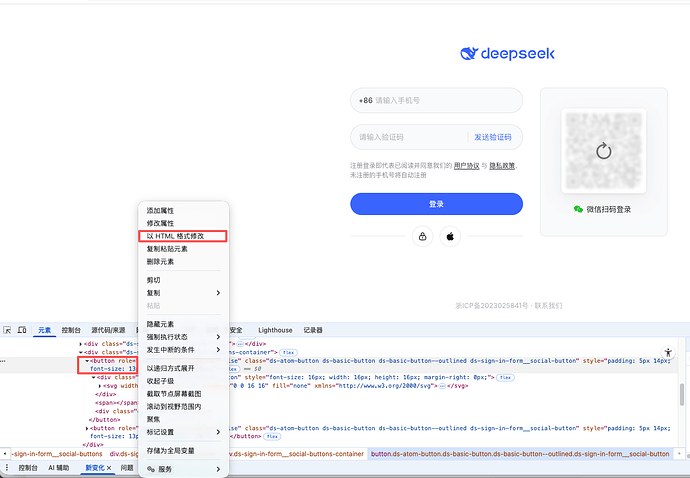
- 记录流程到 prd.md 中
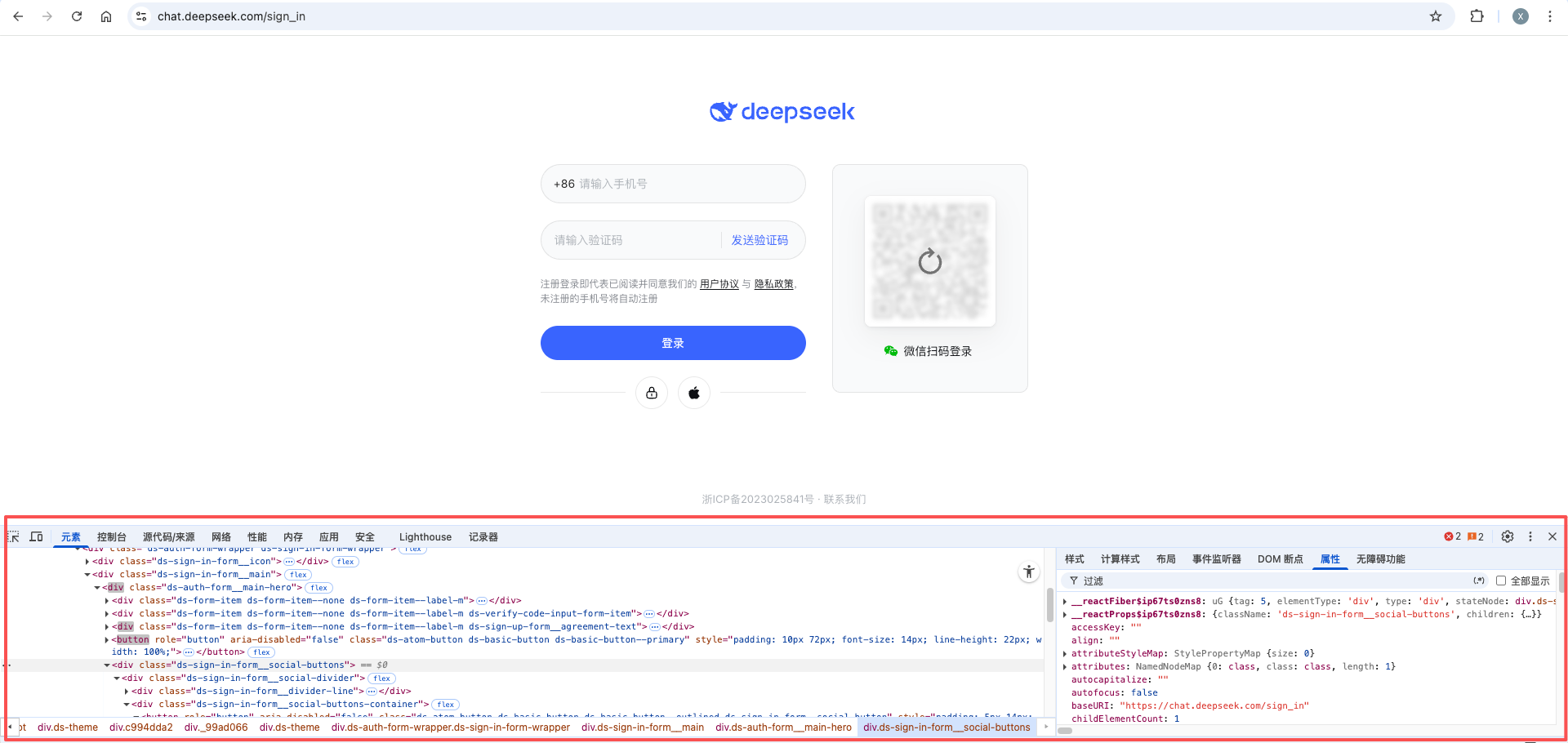
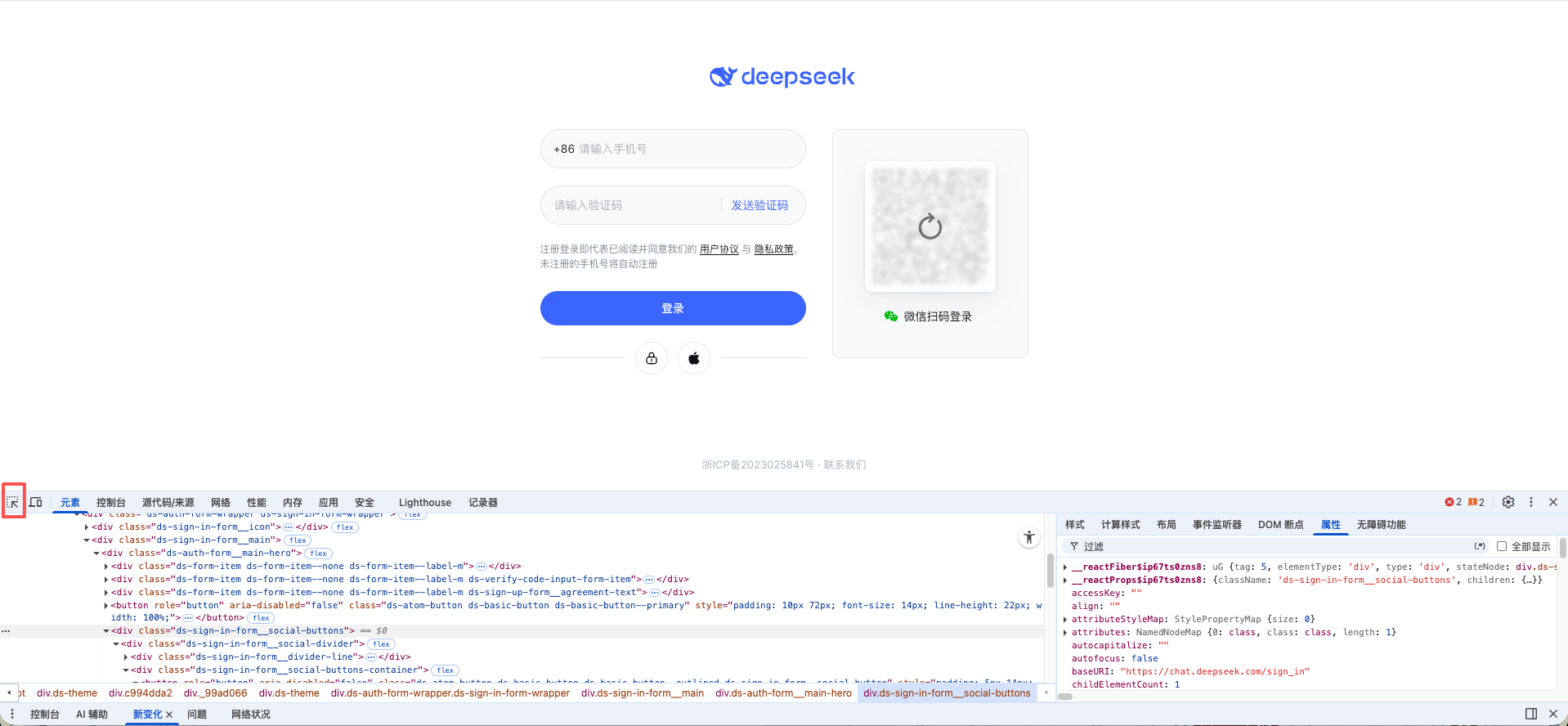
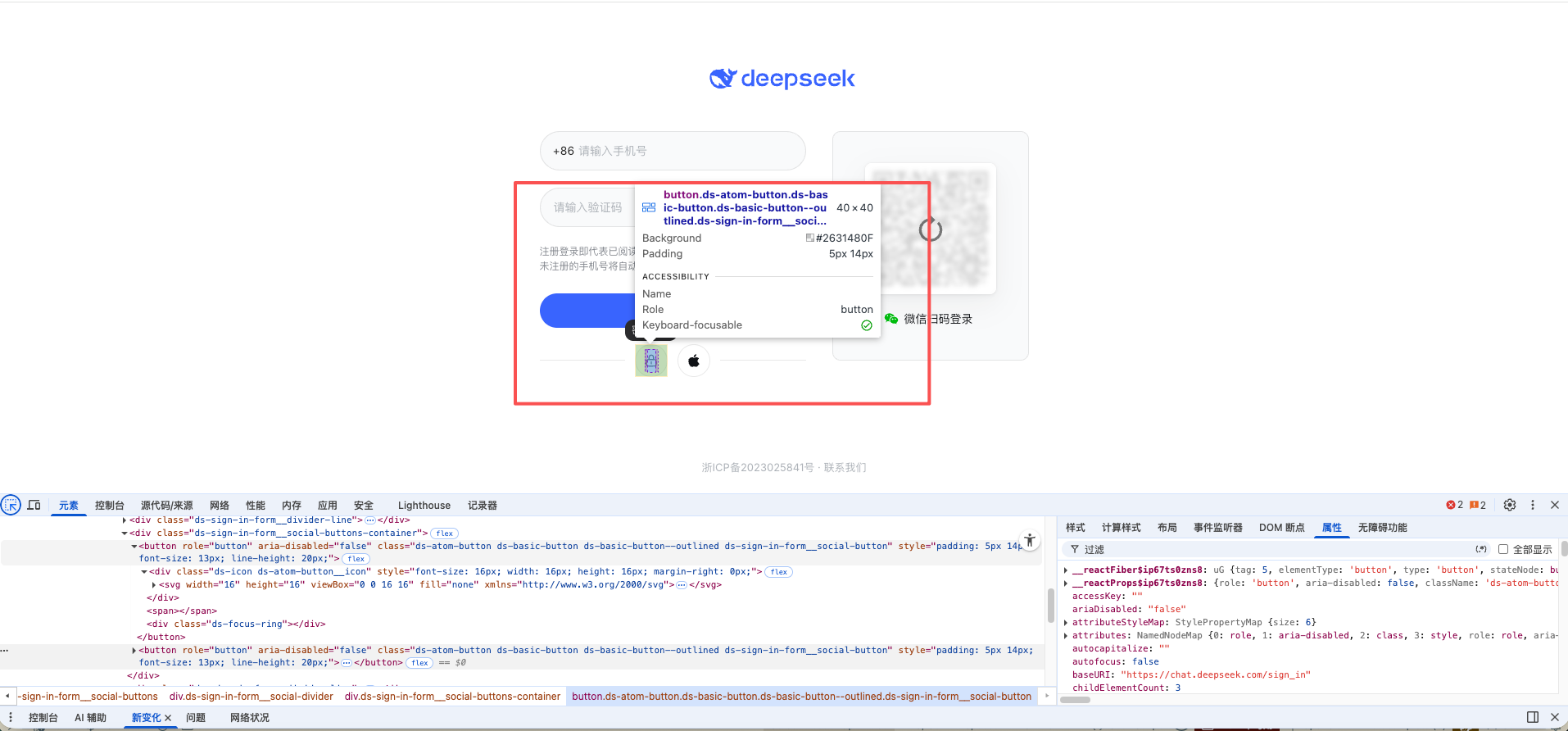
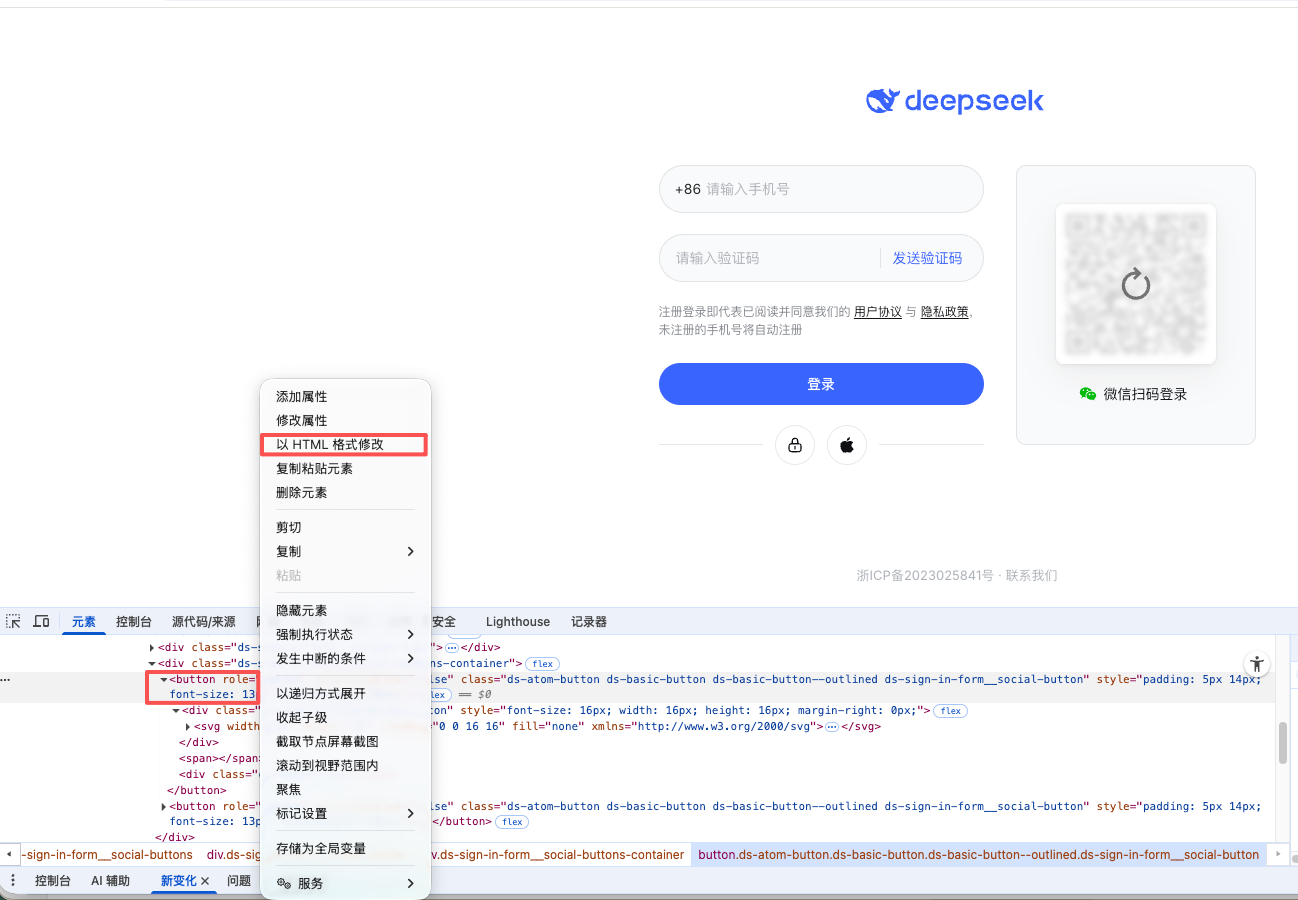
2. 定位 「密码登录」 图标按钮:
- ctrl+A(全选), Ctrl+C(复制), 加入到流程说明文档 prd.md 中


<button role="button" ..... </button>
- 点击 「密码登录」 图标按钮,可以观察到已经变成了密码登录
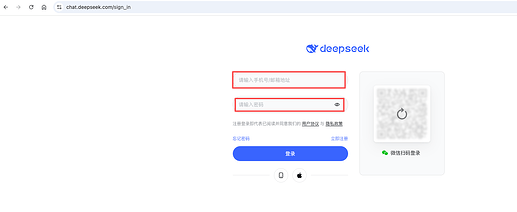
- 记录流程到 prd.md 中
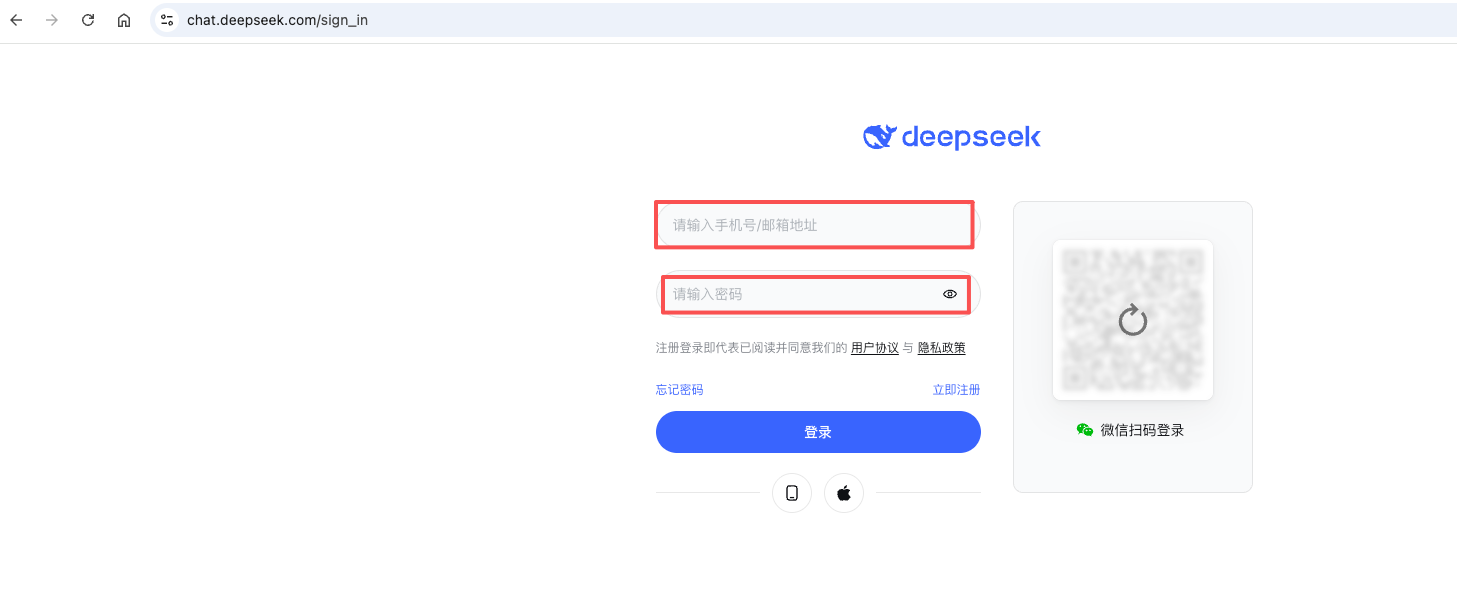
3. 点击 「密码登录」 图标按钮
- 光标切换检查状态:点击 「检查」 图标 (或者使用 Ctrl+Shift+C 快捷键),切换光标到检查状态
- 鼠标移动到 「手机号/邮箱」 输入框上
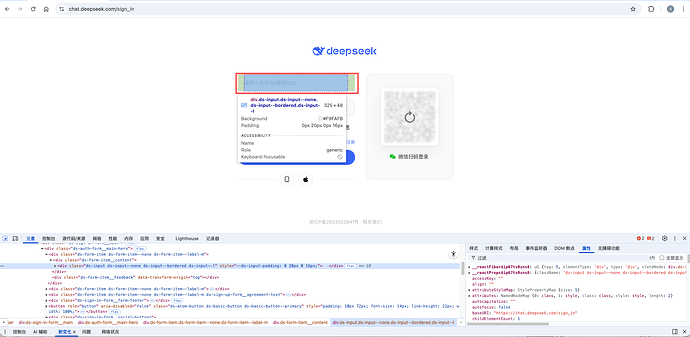
- 点击鼠标左键,自动定位到 「手机号/邮箱」 对应的 html 代码块
- 记录流程到 prd.md 中

4. 定位 「手机号/邮箱」 输入框:
- 右键点击该代码块,选择右键菜单中的 「以 HTML 格式修改」
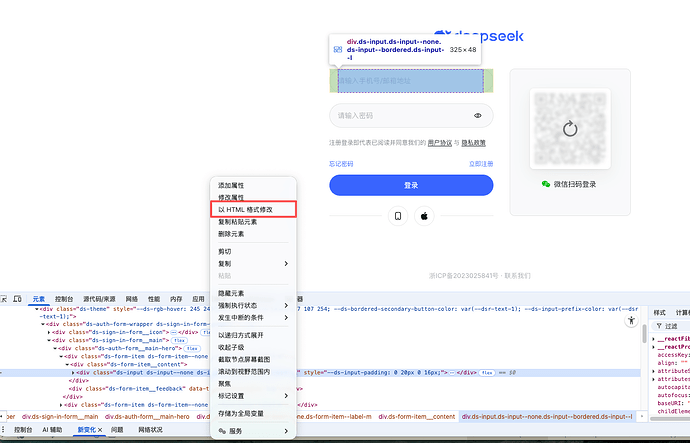
- ctrl+A(全选), Ctrl+C(复制) 该代码块的内容,粘贴到 prd.md 中


- 光标聚焦到 「手机号/邮箱」 输入框,输入用户名
- 记录流程到 prd.md 中
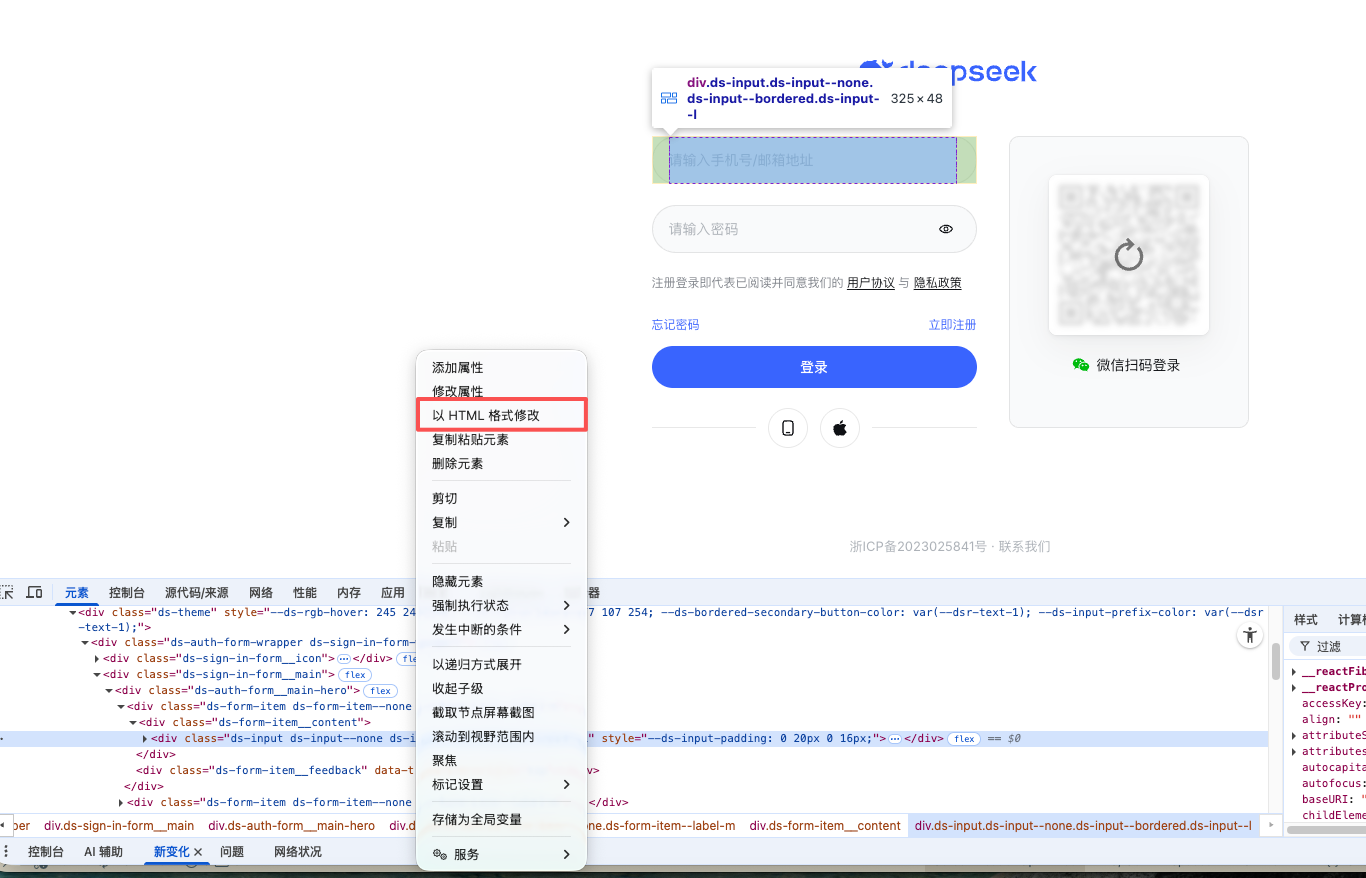

5. 输入用户在插件上提供的手机号/邮箱
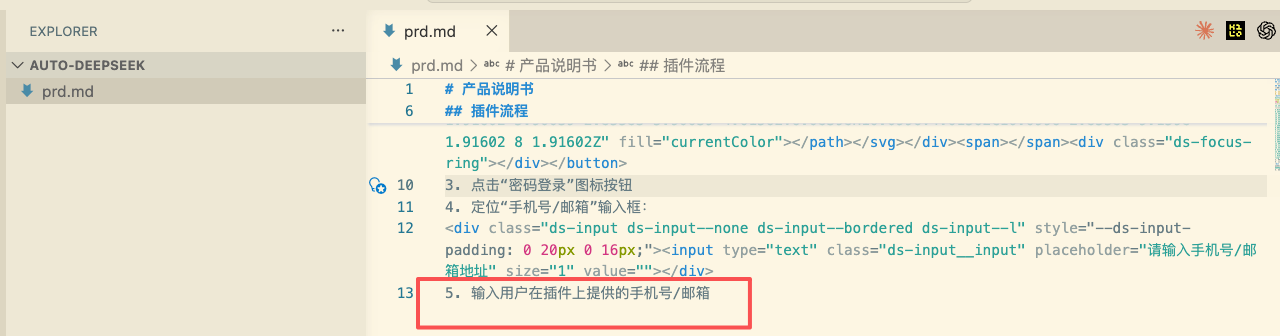
- 光标切换检查状态:点击 「检查」 图标 (或者使用 Ctrl+Shift+C 快捷键),切换光标到检查状态
- 鼠标移动到 「密码」 输入框上
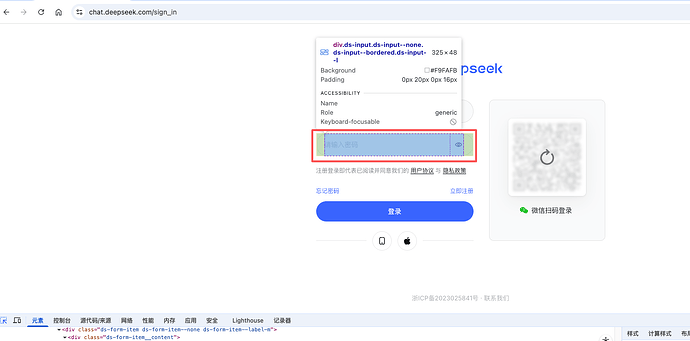
- 点击鼠标左键,自动定位到 「密码」 对应的 html 代码块
- 记录流程到 prd.md 中
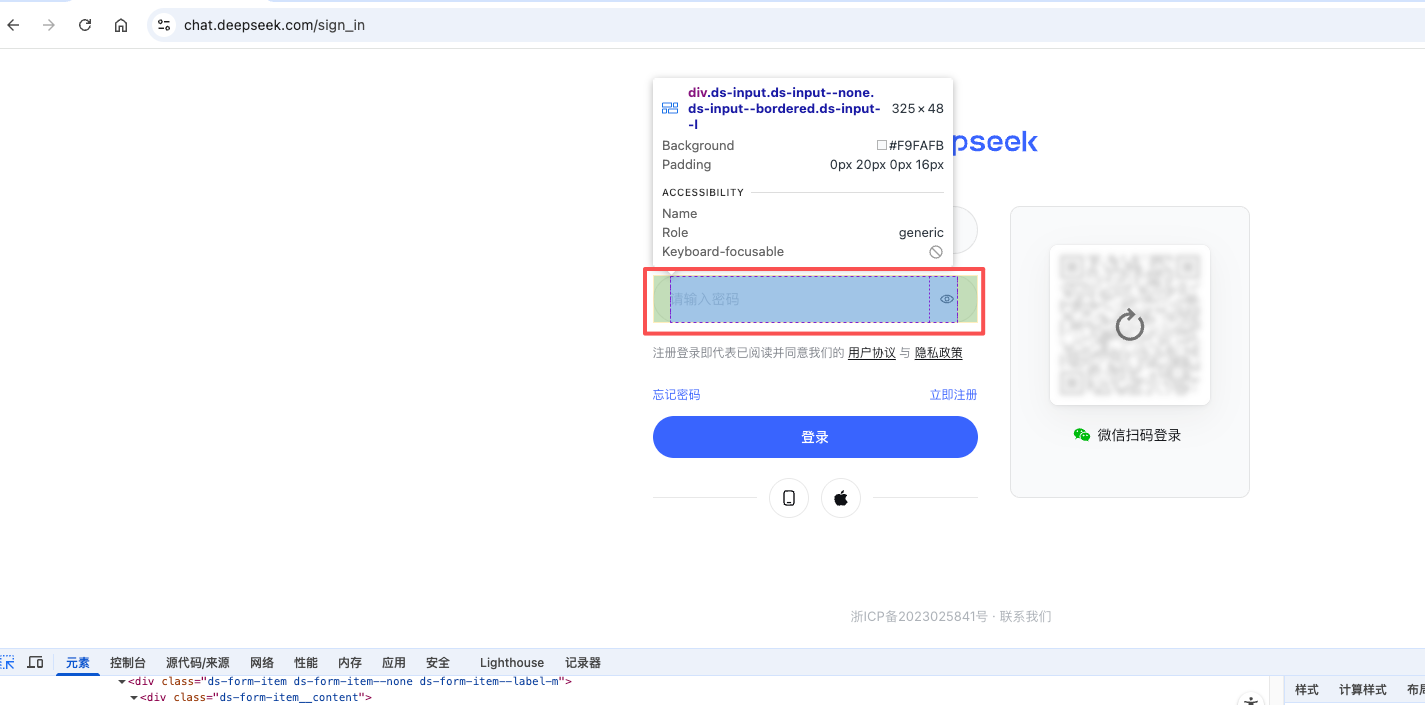
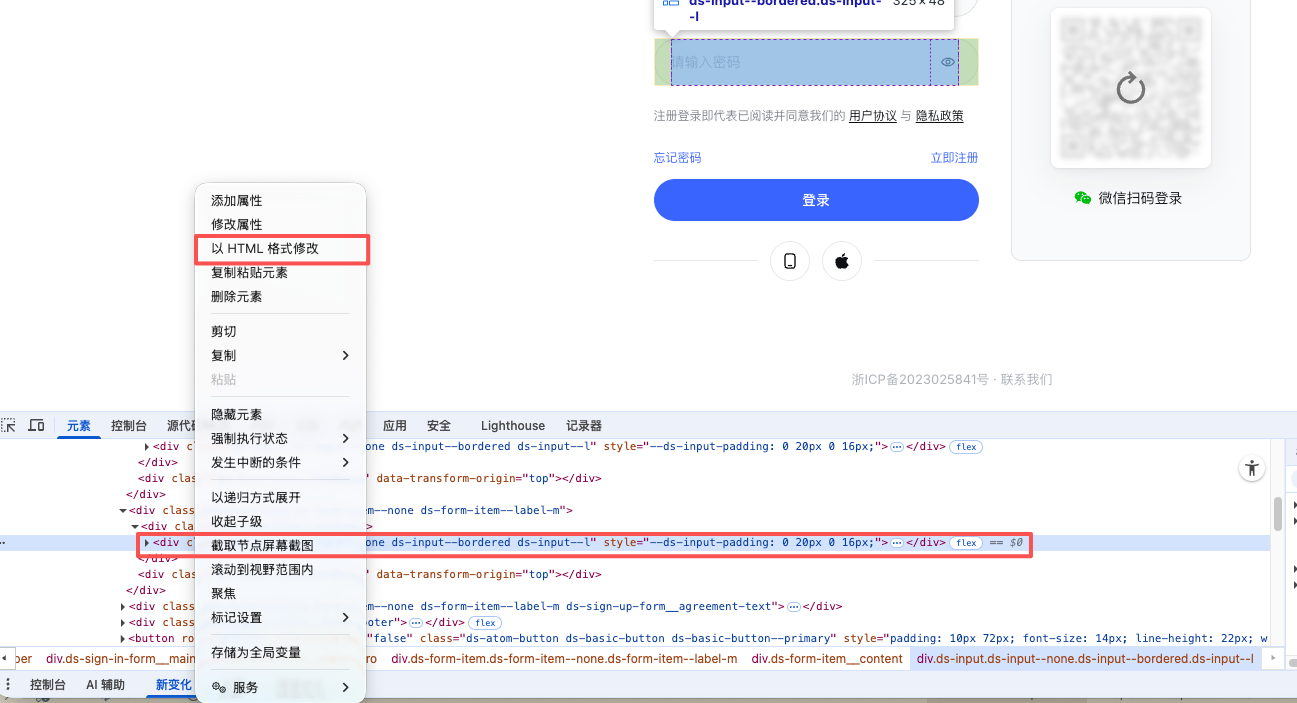
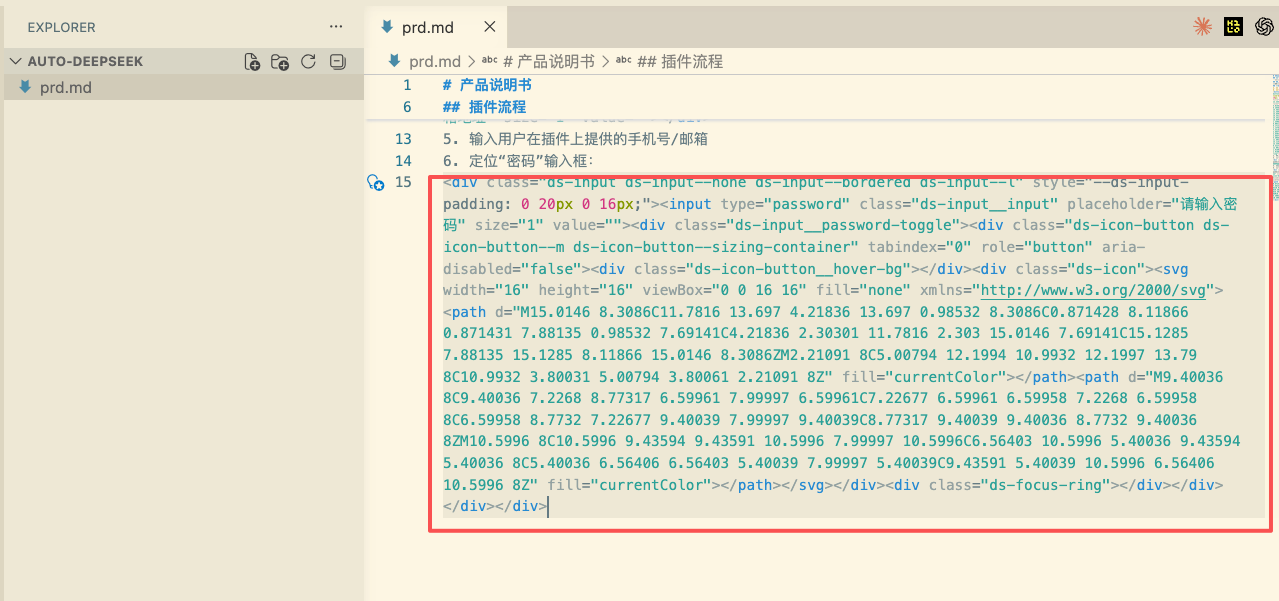
6. 定位 「密码」 输入框:
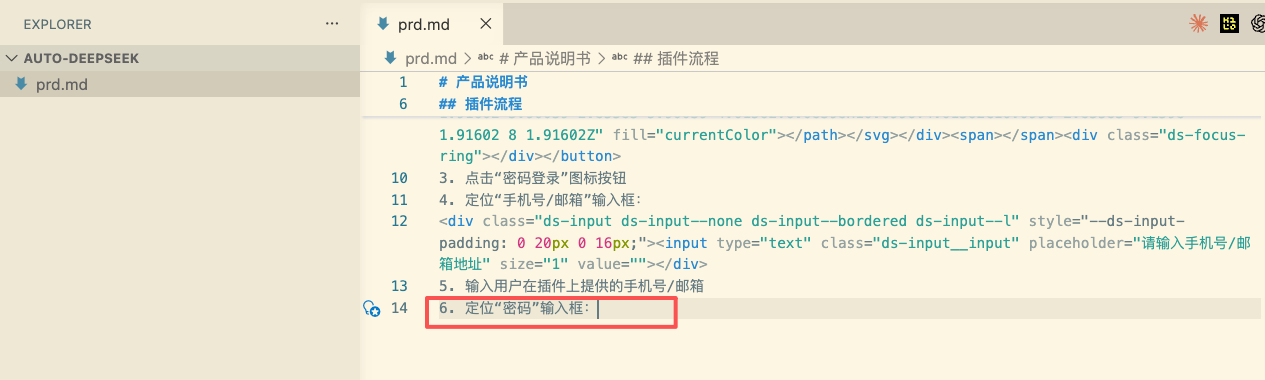
- 右键点击该代码块,选择右键菜单中的 「以 HTML 格式修改」
- ctrl+A(全选), Ctrl+C(复制) 该代码块的内容,粘贴到 prd.md 中
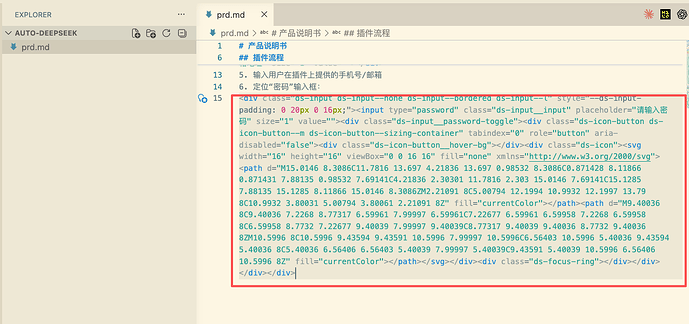
- 光标聚焦到 「手机号/邮箱」 输入框,输入密码
- 记录流程到 prd.md 中
7. 输入用户在插件上提供的密码
- 光标切换检查状态:点击 「检查」 图标 (或者使用 Ctrl+Shift+C 快捷键),切换光标到检查状态
- 鼠标移动到 「登录」 按钮上
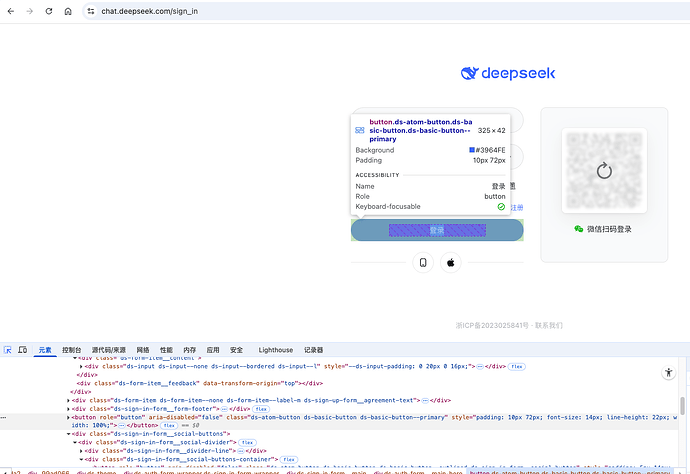
- 点击鼠标左键,自动定位到 「登录」 按钮对应的 html 代码块
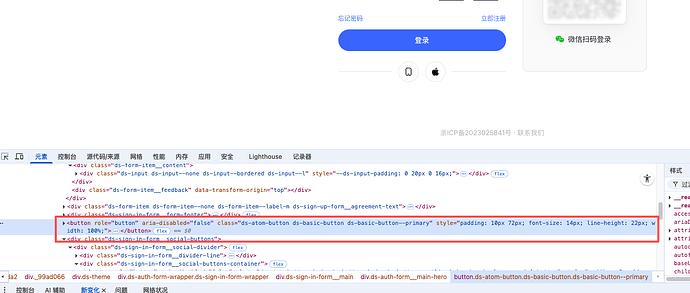
- 记录流程到 prd.md 中
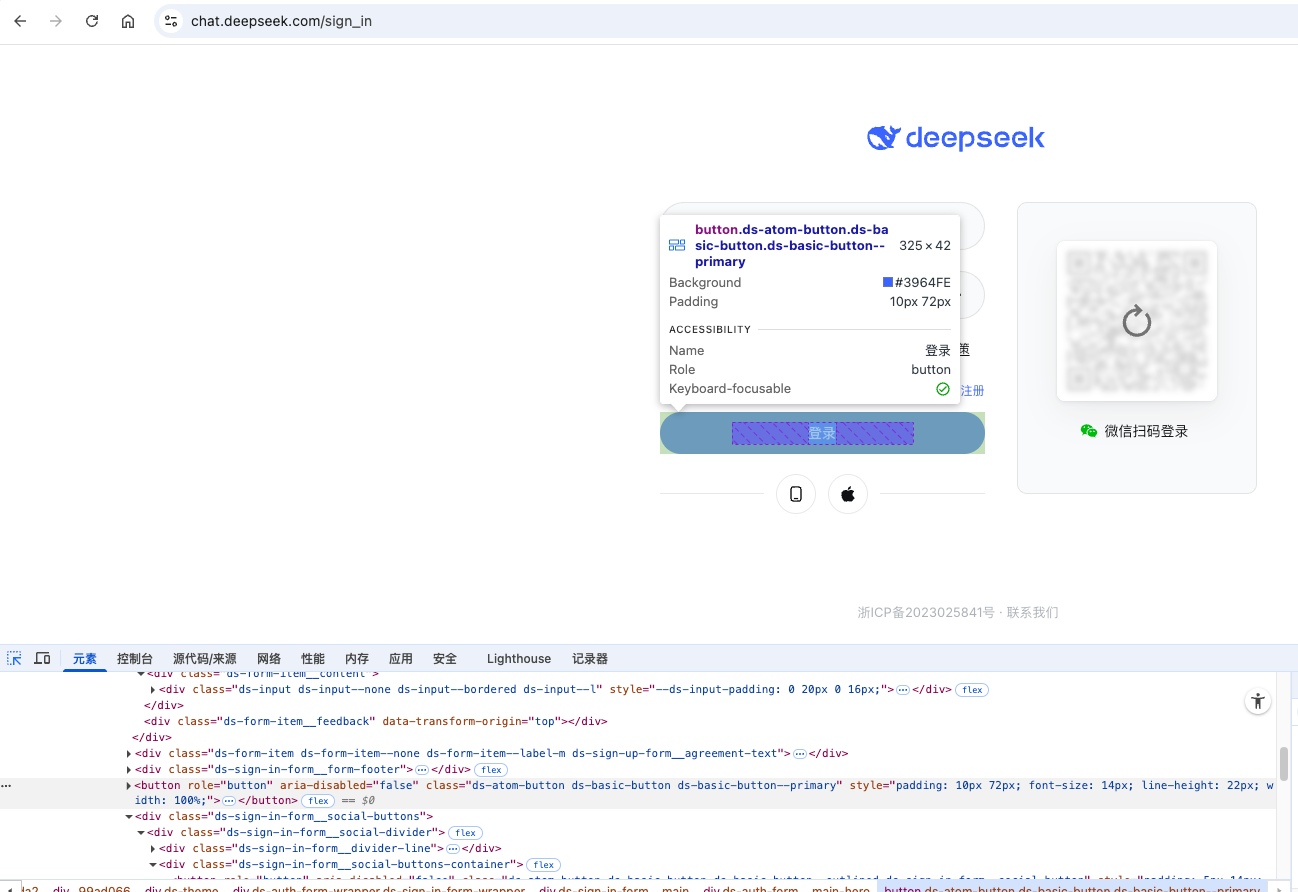
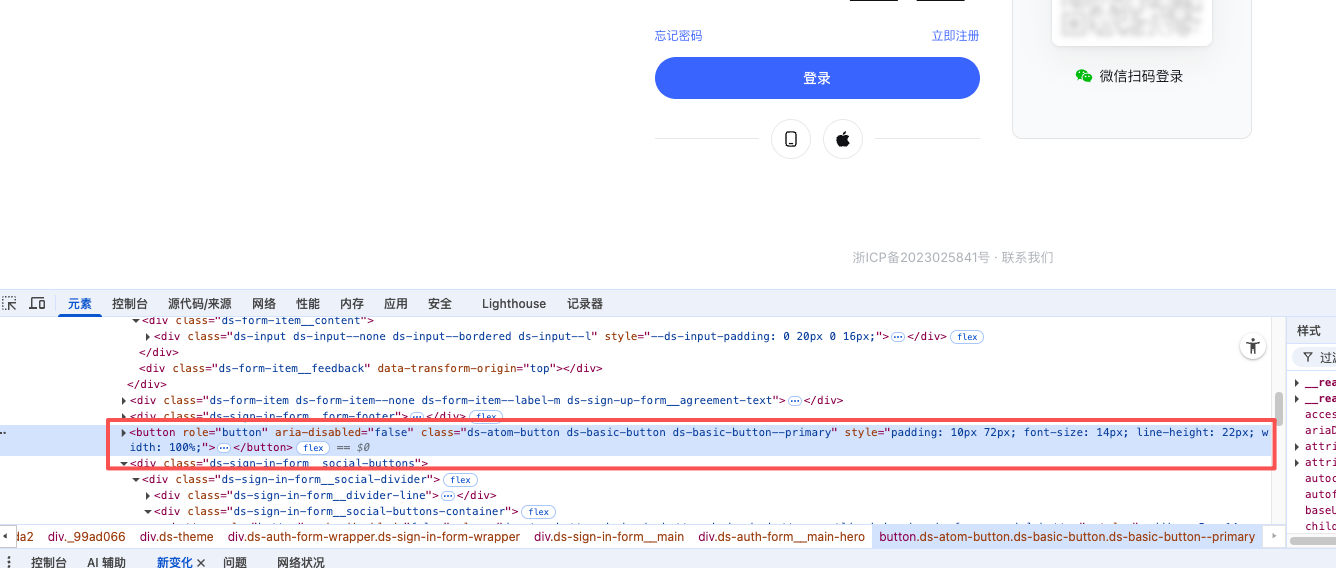
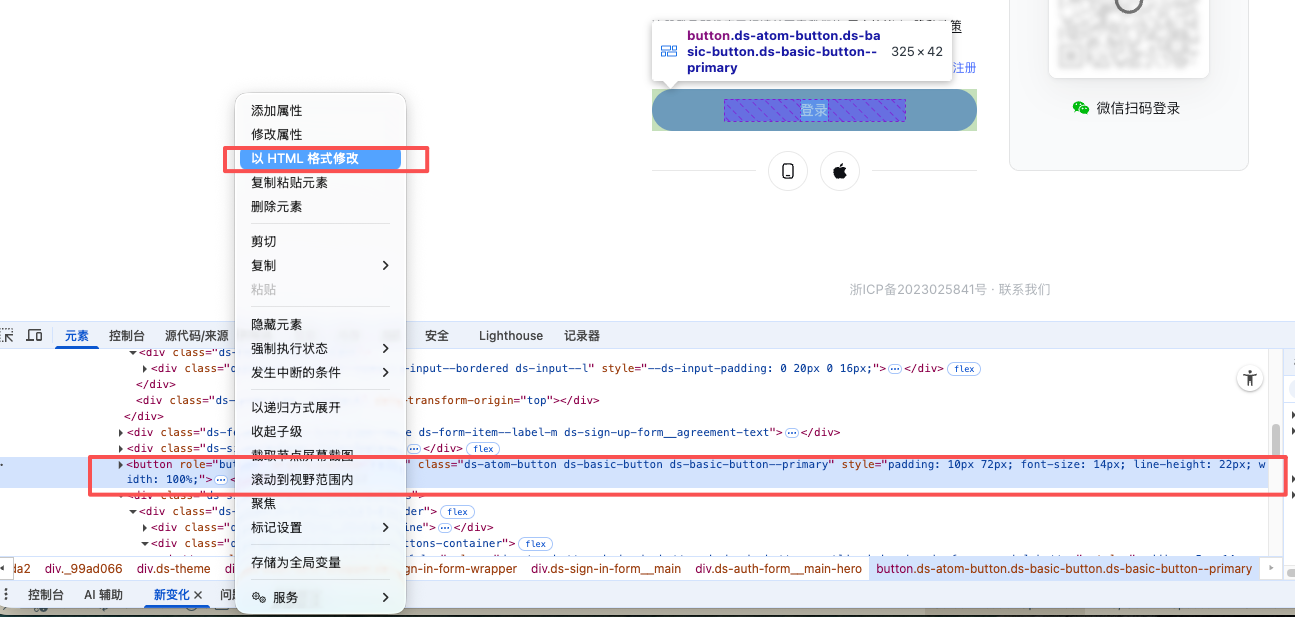
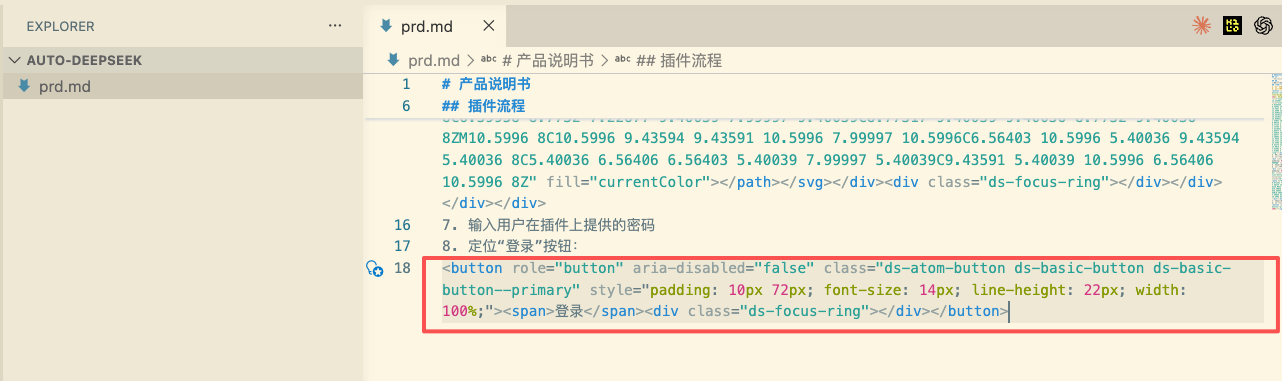
8. 定位 「登录」 按钮:
- 右键点击该代码块,选择右键菜单中的 「以 HTML 格式修改」
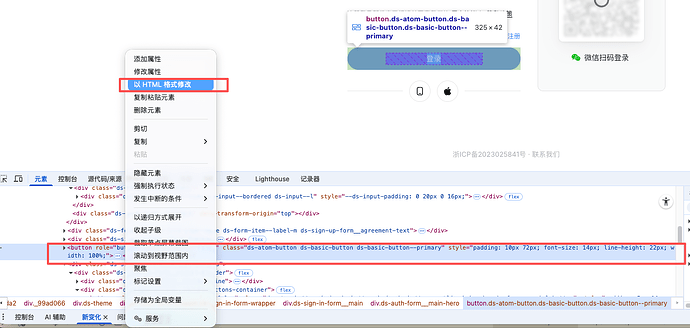
- ctrl+A(全选), Ctrl+C(复制) 该代码块的内容,粘贴到 prd.md 中
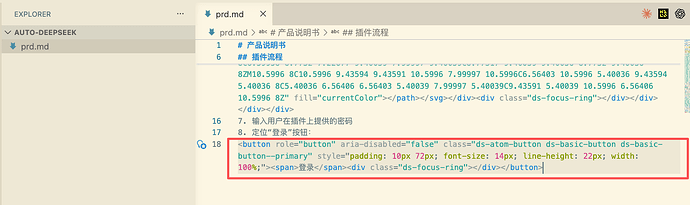
- 点击 「登录」 按钮, 等待页面跳转完成,如果跳转到 https://chat.deepseek.com/页面,则表示登录成功。
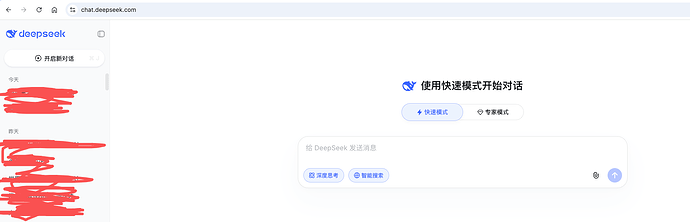
- 记录流程到 prd.md 中
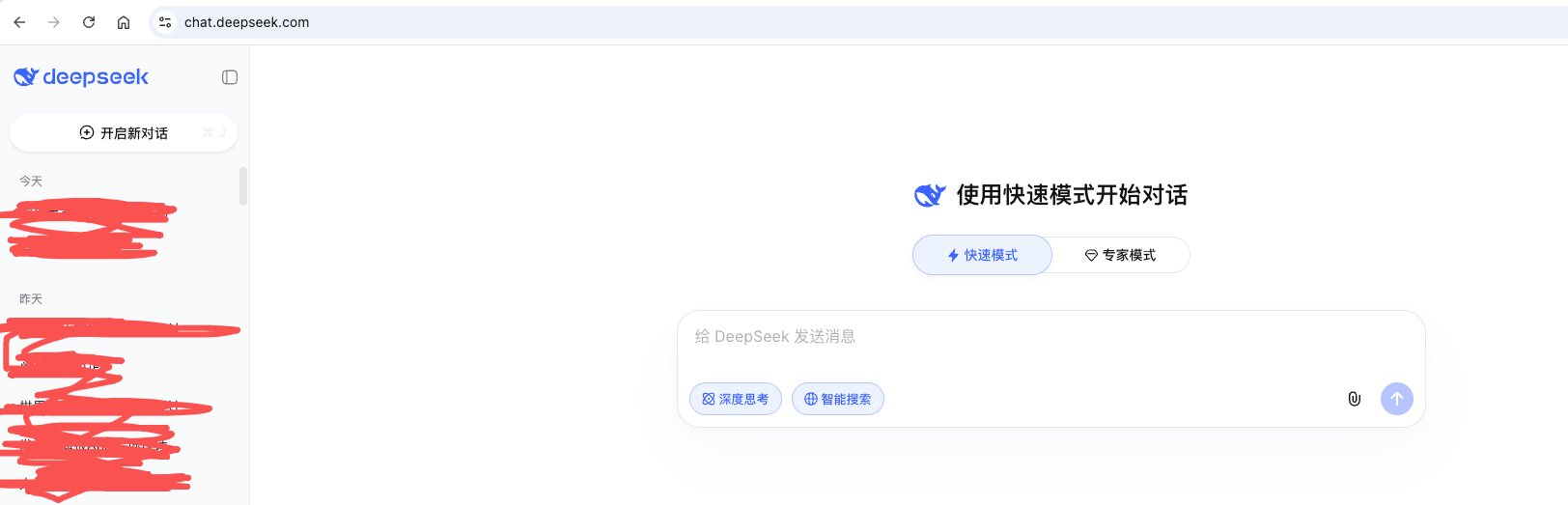
9. 点击登录按钮,等待页面跳转,如果跳转到 https://chat.deepseek.com/页面,则表示登录成功。
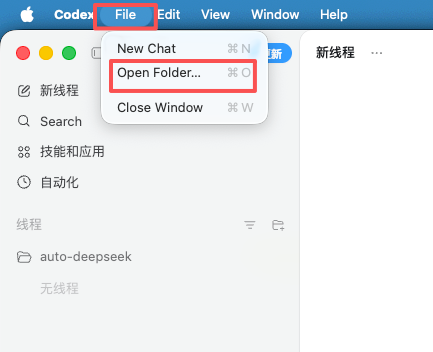
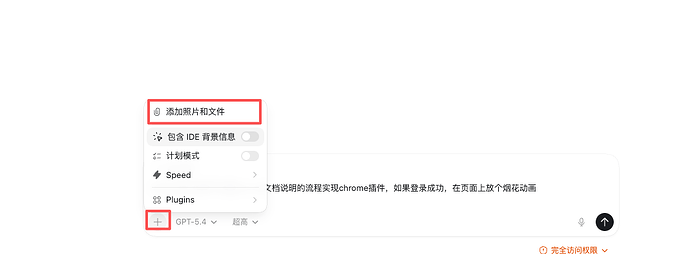
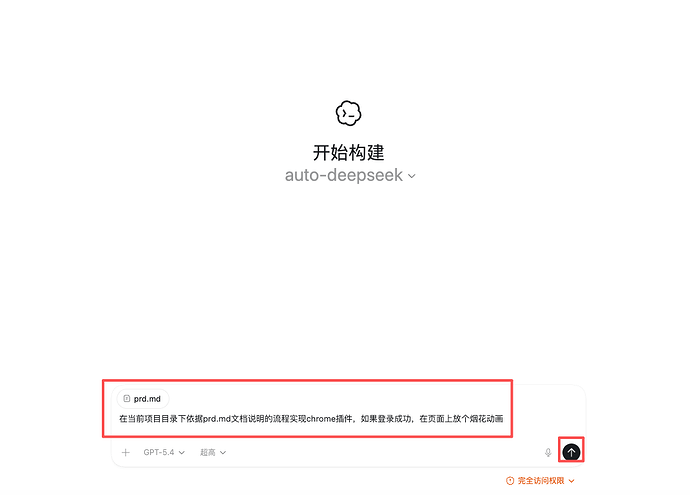
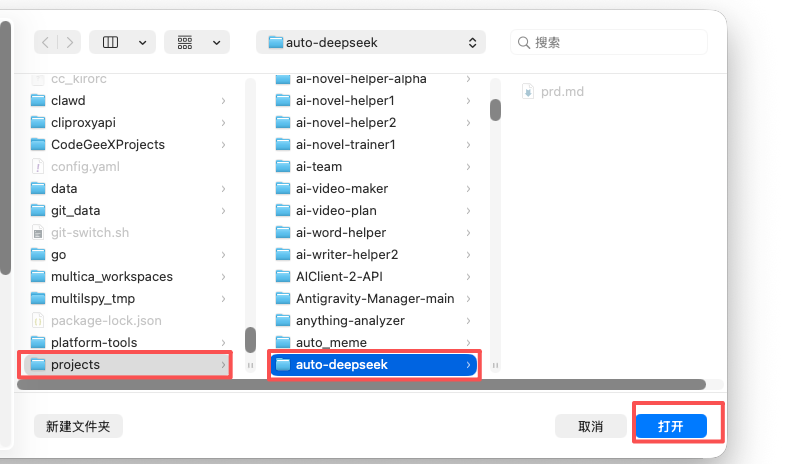
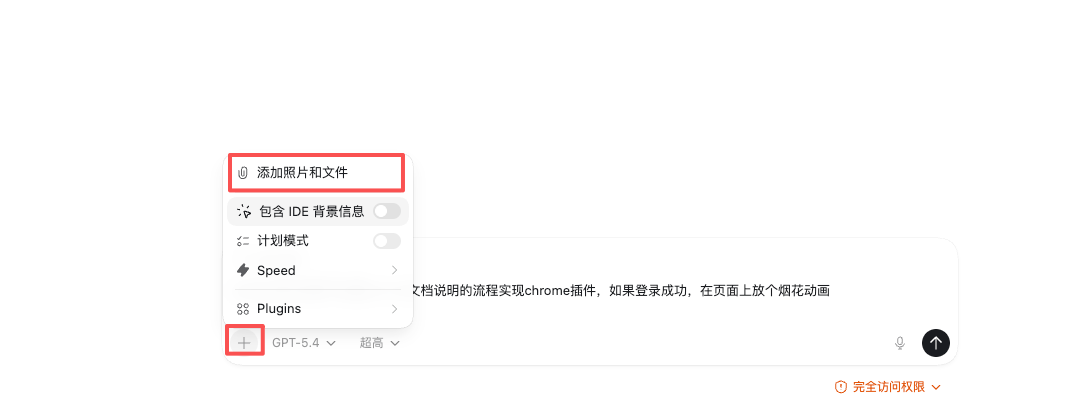
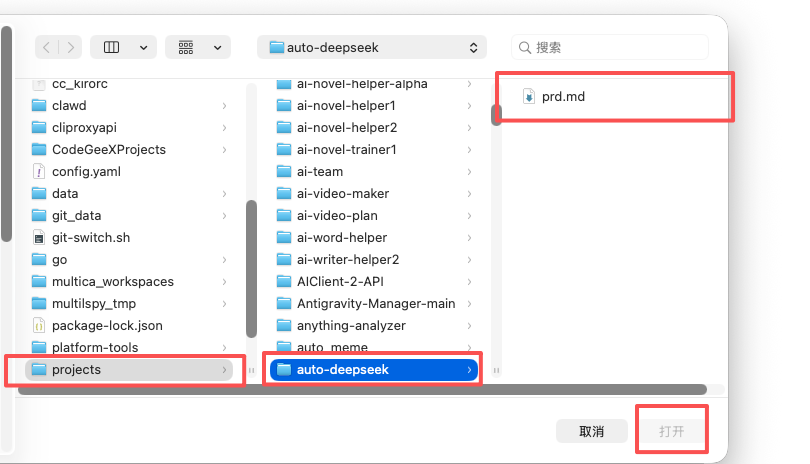
- 打开 codex,选择创建好的代码目录,把 prd.md 上传上去,输入提示词:在当前项目目录下依据 prd.md 文档说明的流程实现 chrome 插件,【可选提示词】:如果登录成功,在页面上放个烟花动画 (增加仪式感)
- 等待 codex 提示实现完成。
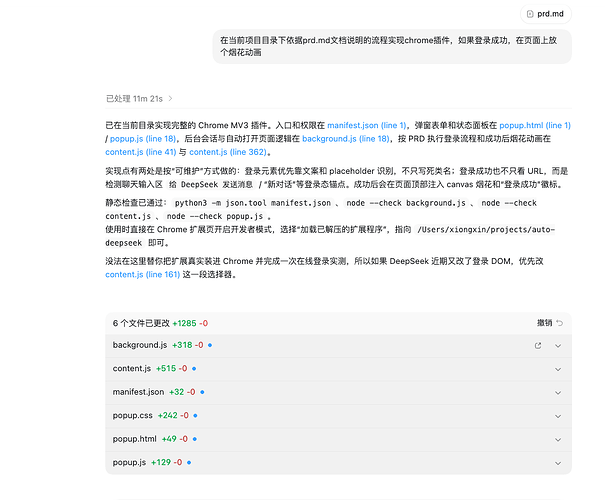
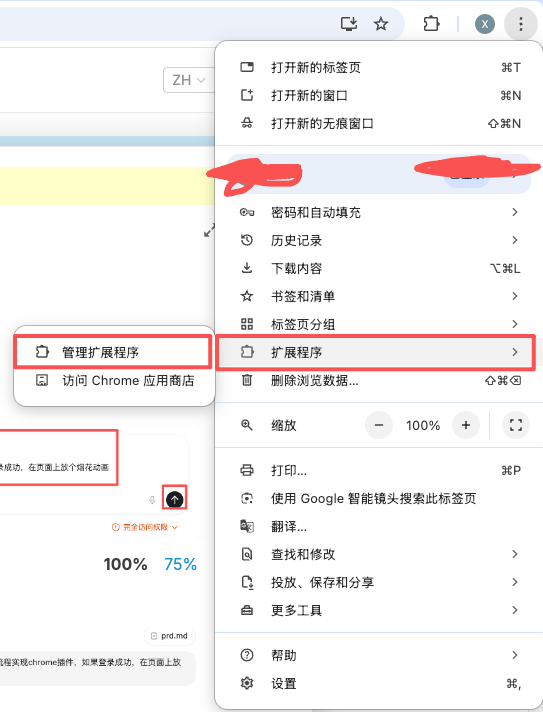
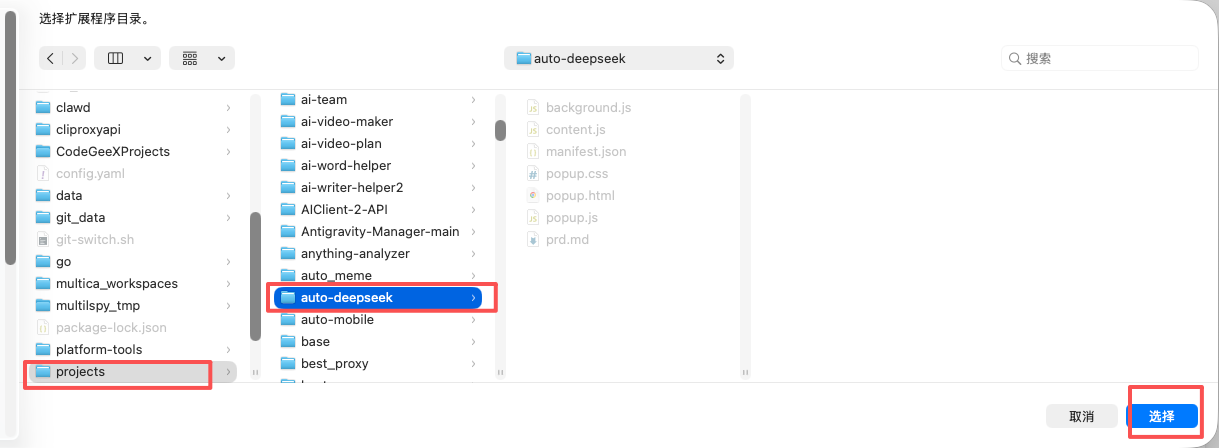
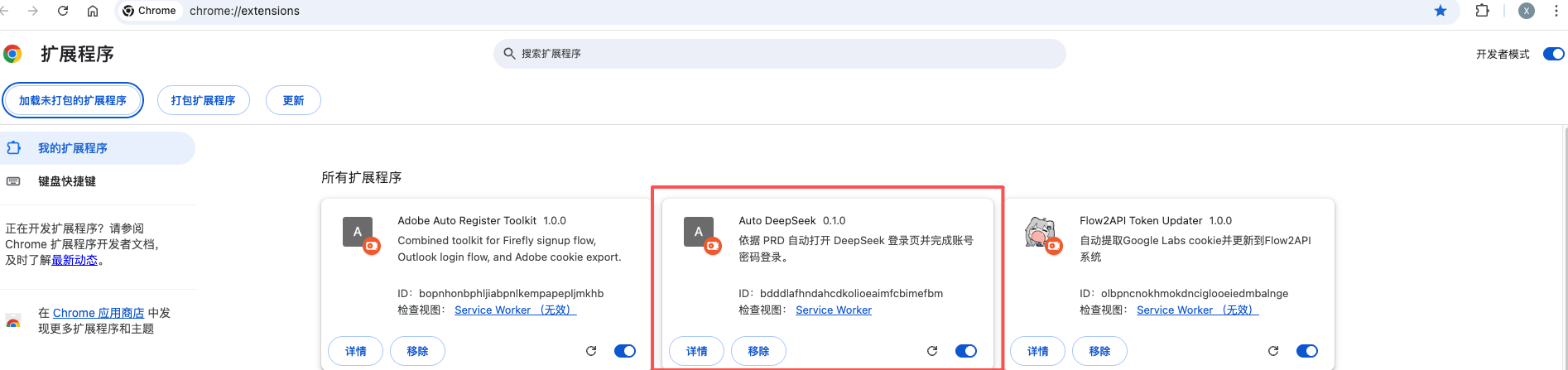
- 打开 chrome 浏览器,选择加载未打包的浏览器插件
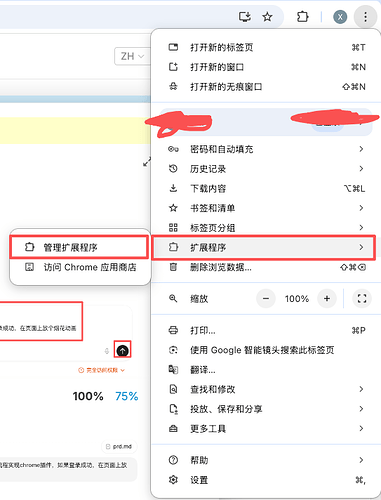

- 选择项目目录,点击确定,完成加载



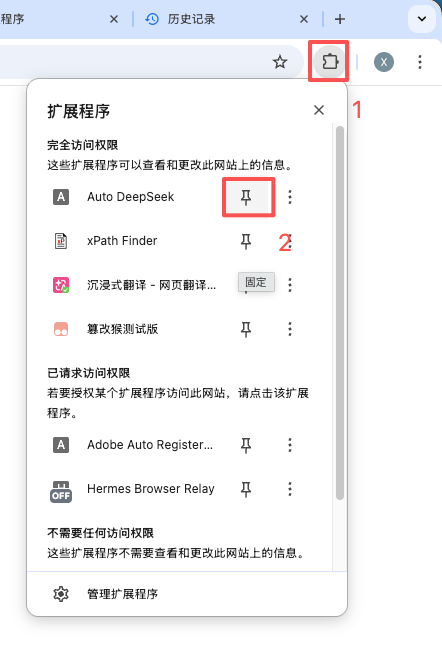
42. 登出 deepseek,为测试做好准备
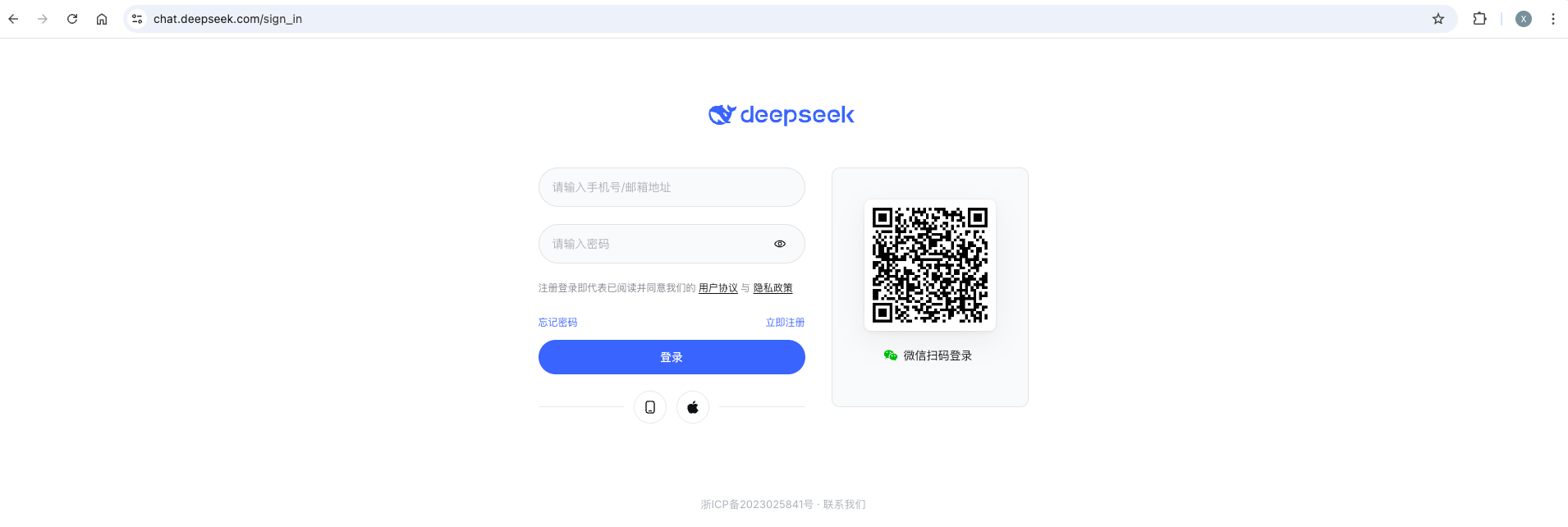
- 把用户名密码填写到浏览器插件中,点击开始按钮
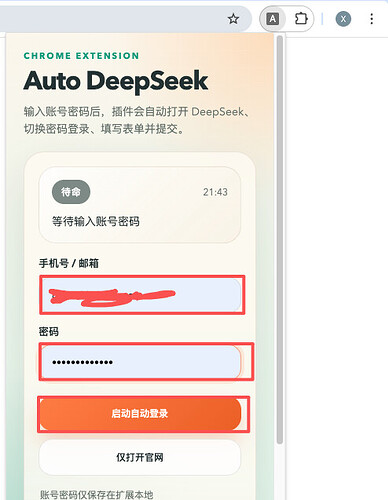
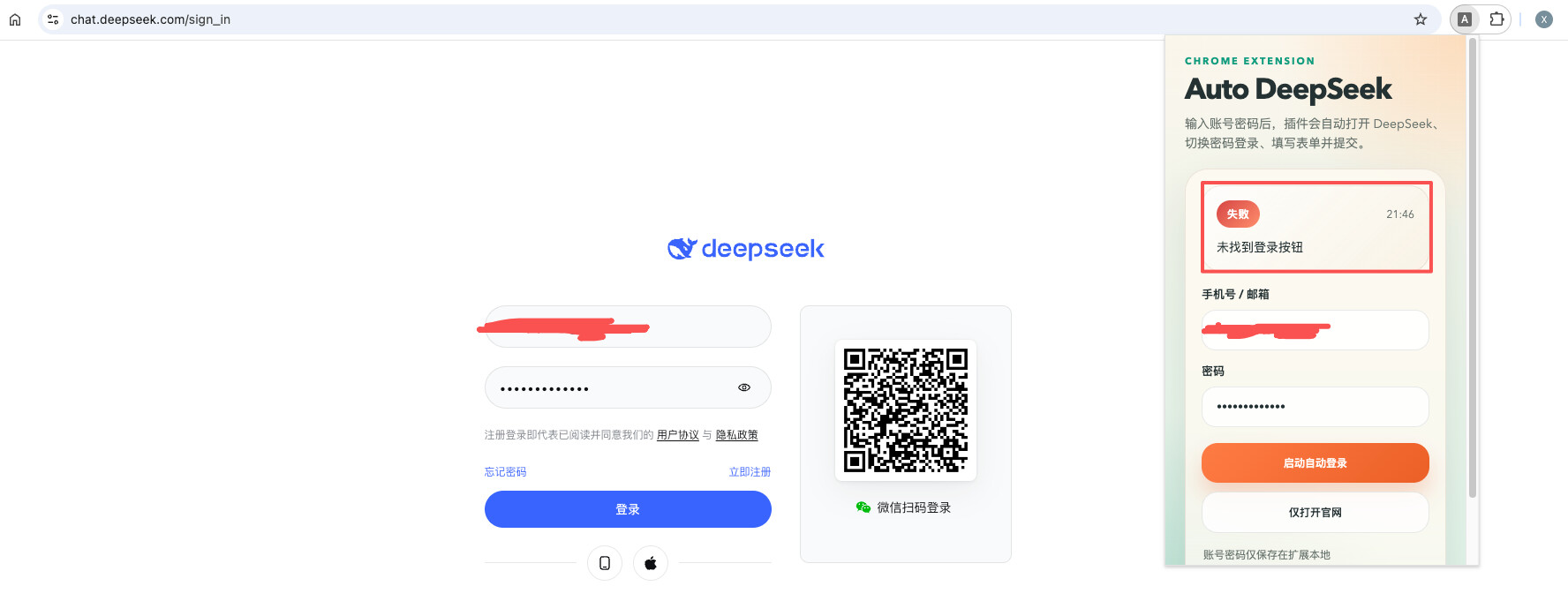
- 观察插件工作情况,预期能够完成自动化登录过程。
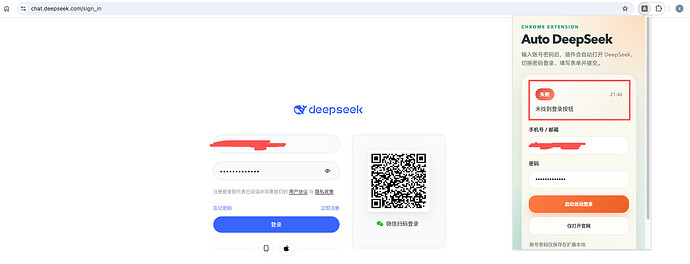
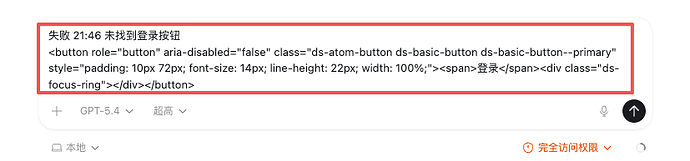
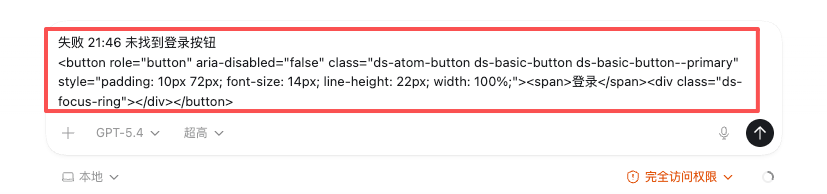
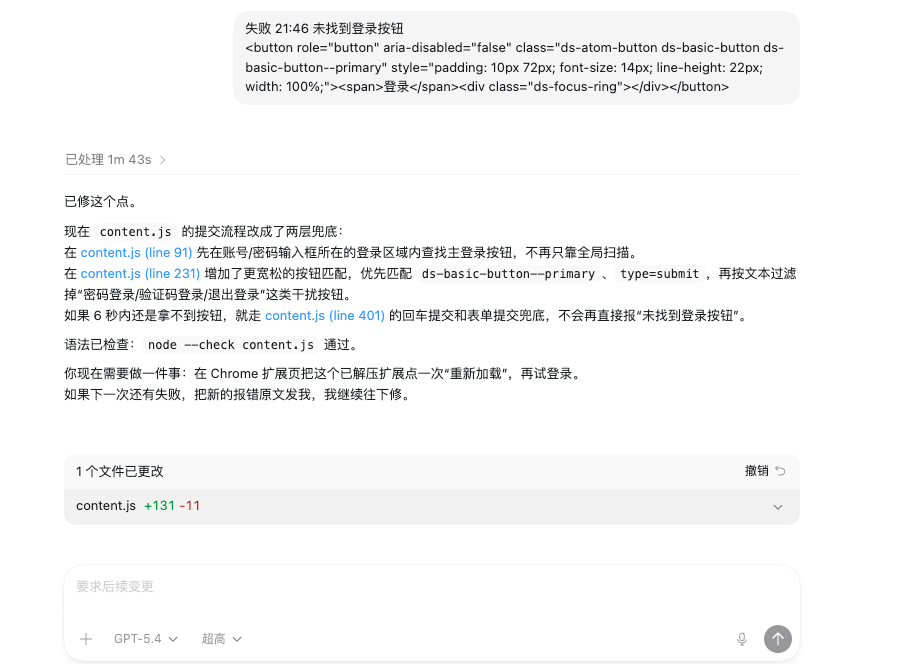
- 观察到没有一次性成功,不要气馁,这个是正常情况,把错误信息拿给 ai 进行修复即可 (这里我把登录输入框的 html 又一次给了 ai,其实是可以考虑去页面上拿更多信息给到 ai,我这里是偷懒了)
- 等待 codex 修复完成
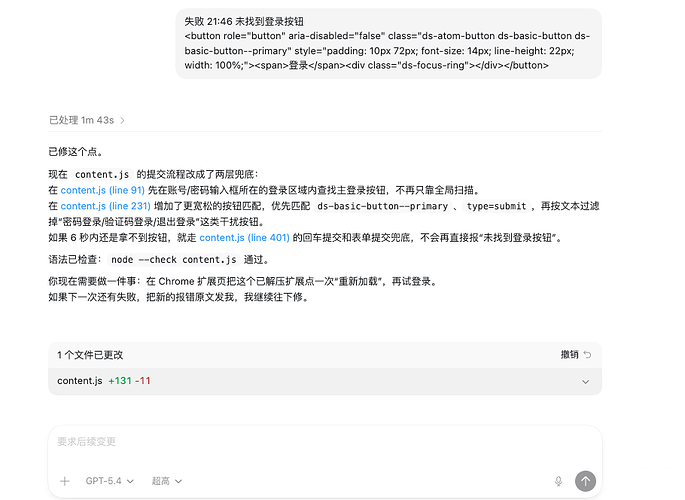
- 去扩展程序页面重载插件
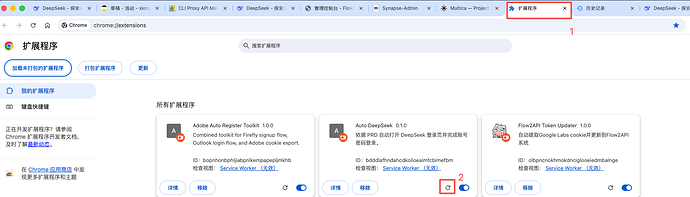
- 再次测试
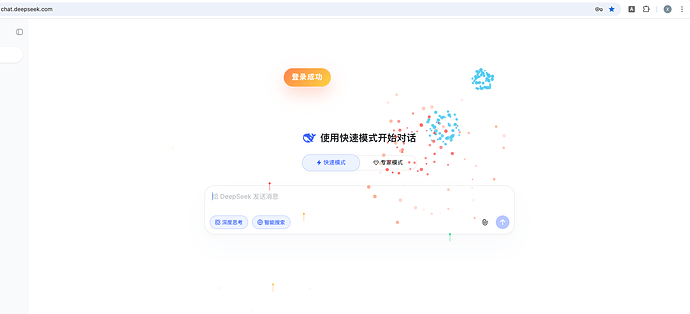
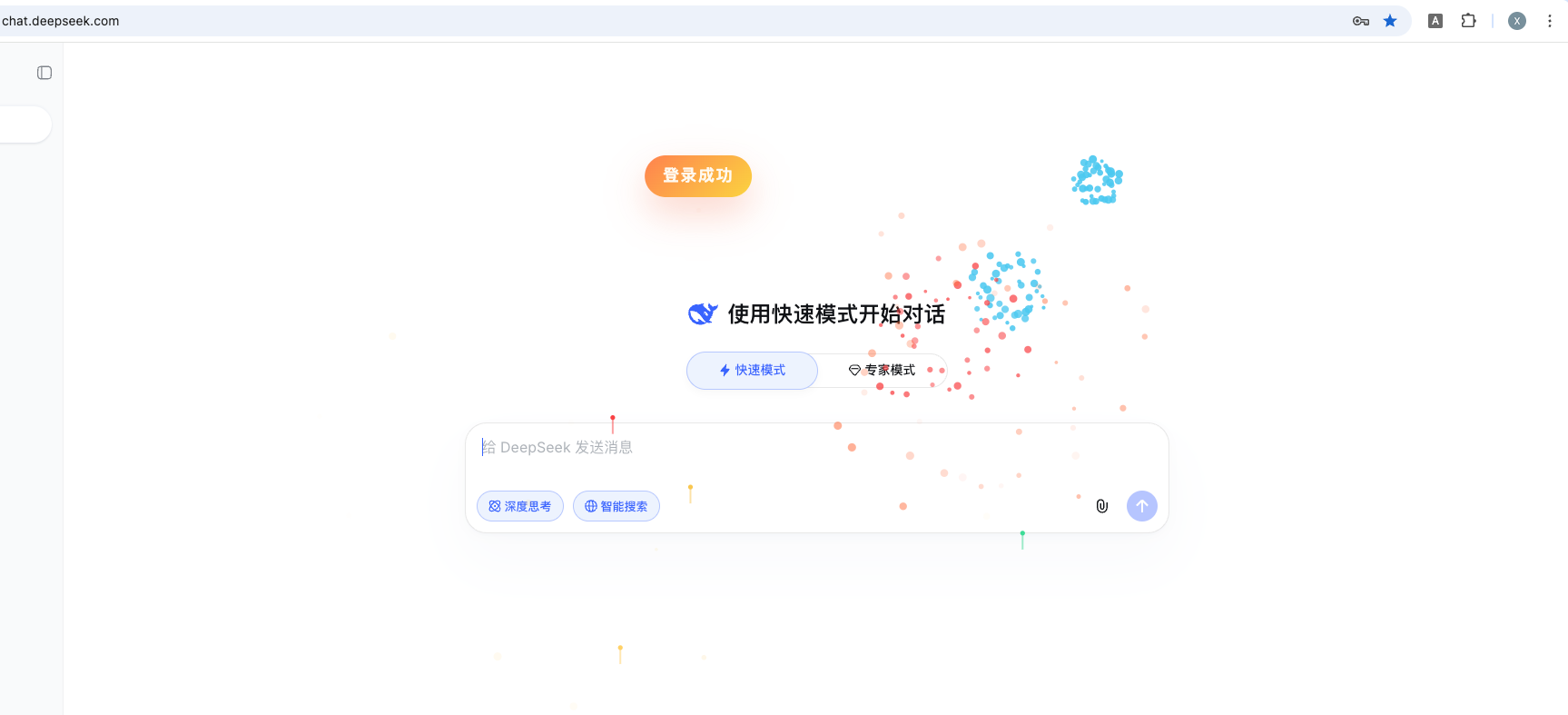
- 观察到登录成功,本次浏览器自动化开发任务圆满成功


声明:本站所有文章,如无特殊说明或标注,均为本站原创发布。任何个人或组织,在未征得本站同意时,禁止复制、盗用、采集、发布本站内容到任何网站、书籍等各类媒体平台。如若本站内容侵犯了原著者的合法权益,可联系我们进行处理。